
截至2026年05月,谷歌浏览器 v146.x 稳定版凭借Blink引擎与全域同步生态持续领跑。本文为您提供“谷歌浏览器 首次配置 下载与安装指南 202605”,专为新手用户打造。从官方渠道下载、多进程沙箱安装,到跨设备书签密码迁移与高负载卡顿排查,提供清晰直接的实测反馈,助您快速开启极速、安全的网页浏览体验。
欢迎查阅“谷歌浏览器 首次配置 下载与安装指南 202605”。无论您是刚接触浏览器的新手,还是希望解决旧版本高负载卡顿的用户,掌握正确的下载路径与初始化设置至关重要。截至2026年05月,最新 v146.x 稳定版通过底层的 Blink 引擎与多进程架构,带来了前所未有的流畅度与安全性。接下来,我们将通过清晰直接的步骤,带您完成从获取安装包到深度个性化配置的全过程。
获取纯净、安全的安装包是良好体验的第一步。强烈建议新手用户直接访问官方下载入口(/download.html)获取截至2026年05月最新的谷歌浏览器 v146.x 稳定版。第三方下载站往往夹带捆绑软件,而官方渠道能确保您获得原汁原味的底层技术支持。点击下载后,系统会自动识别您的操作系统并匹配对应架构的安装程序。v146.x 版本内置了基于开源 WebKit 分支的最新 Blink 核心渲染引擎,以及深度优化的 V8 Engine。这意味着即使在处理复杂的在线文档时,浏览器依然能保持极速响应。下载完成后,请核对安装包的数字签名是否为 Google LLC,确认无误即可双击运行,开启极速安装流程。

双击安装程序后,谷歌浏览器会自动完成核心文件的部署,无需繁琐的路径选择。安装时,底层会自动配置多进程架构与沙箱进程防御机制。每个标签页、插件及渲染引擎均在独立的沙箱进程中运行,这不仅能防止单点崩溃导致的系统性故障,还能有效阻断恶意脚本的横向越权。这里分享一个真实的排查细节:部分新手用户在安装时可能会遇到进度条卡在“正在下载”或提示网络错误代码。这通常是由于本地防火墙拦截了在线安装程序的请求。遇到此情况,请暂时关闭第三方杀毒软件的网络防护,或右键选择“以管理员身份运行”。若依然受阻,可切换至官方离线安装包进行本地部署,确保 GPU 进程沙箱化与站点隔离(Site Isolation)等底层安全防护特性得以完整激活。
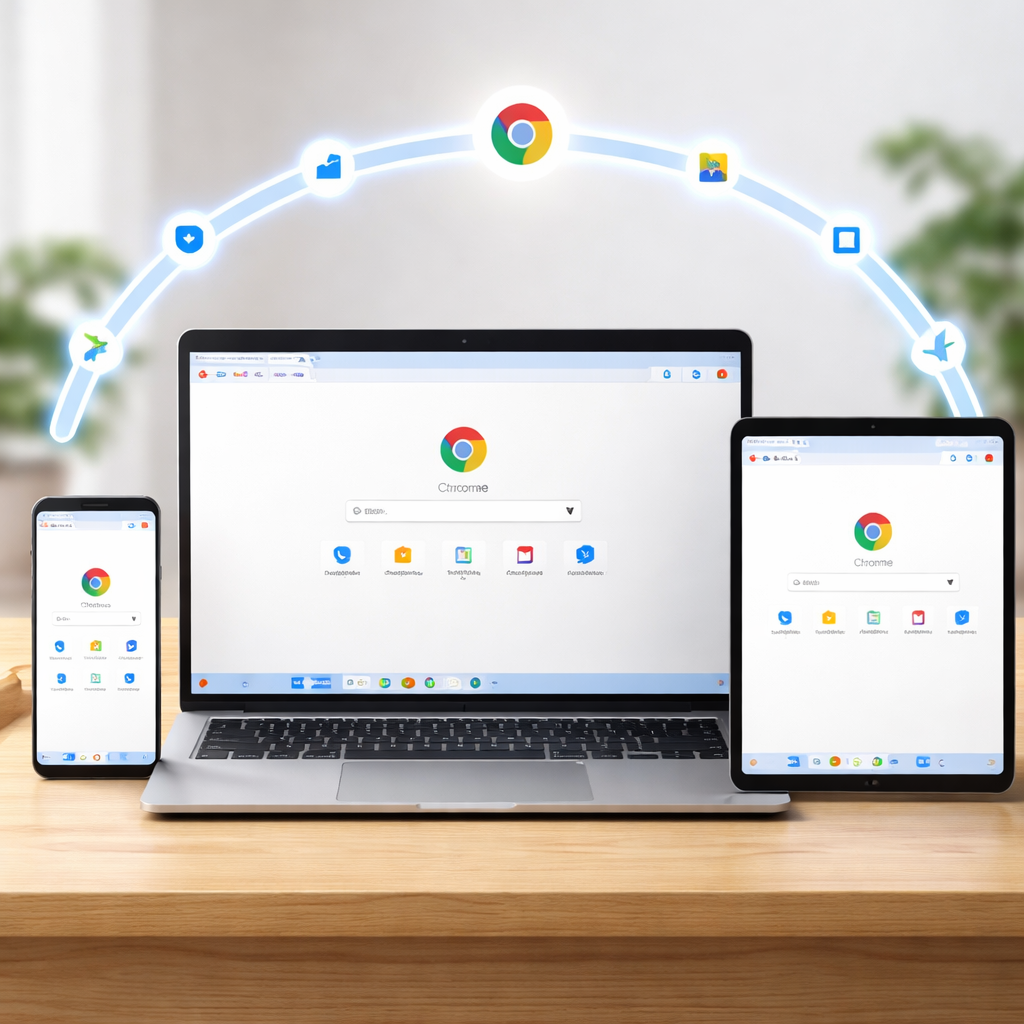
安装完毕首次启动,浏览器将进入初始化向导界面。对于新手而言,最核心的步骤是登录账号以激活“全域同步生态”。登录后,您的历史记录、密码、支付信息及已打开的标签页,将在 Android、iOS、macOS 与 Windows 等多端设备间无缝流转。这里提供一个跨设备迁移的真实场景:若您正从旧电脑迁移到新设备,只需在新版 v146.x 中登录同一账号,旧设备上的书签和扩展插件就会自动静默安装。若发现密码或书签同步出现延迟,请勿反复注销。正确的做法是在地址栏输入 chrome://sync-internals,点击“Trigger GetUpdates”按钮强制拉取云端数据。首次配置时,还建议前往设置开启“增强型安全防护”,让浏览器实时比对恶意网址库,提供严密的隐私保护。

良好的使用习惯与内存调优能让浏览器始终保持巅峰状态。截至2026年05月,最新版已全面引入 PartitionAlloc 高性能分配器,大幅优化了内存碎片问题。但面对极端的高负载场景,新手用户仍需掌握基本的排查技巧。当您同时打开数十个网页查阅资料感到系统卡顿时,千万不要直接强退浏览器。请按下快捷键 Shift + Esc 呼出谷歌浏览器专属的内置任务管理器。在这里,您可以直观地揪出占用过高 CPU 或内存的特定标签页或插件,选中并点击“结束进程”即可精准释放资源,且完全不影响其他正常工作的网页。此外,建议在“性能”设置中开启“内存节省模式”。它会自动冻结长时间未使用的后台标签页,为当前活跃任务腾出宝贵的运行空间,让复杂网页在高负载下依然保持流畅响应。
这通常是由于本地网络 DNS 解析异常或防火墙拦截所致。建议先尝试更改系统 DNS 为 8.8.8.8,或暂时禁用安全软件的网络防护模块。如果仍无法解决,请访问官方下载页获取完整容量的离线安装包进行本地部署。
全域同步生态通常是实时的,但网络波动可能导致延迟。请检查手机端谷歌浏览器的同步设置是否勾选了“付款方式”。若已勾选,可在电脑端地址栏访问 chrome://sync-internals 手动触发同步更新,确保数据在多端无缝流转。
截至2026年05月的最新稳定版已内置 PartitionAlloc 高性能分配器,并默认开启了内存节省模式。配合多进程架构隔离技术,即使某个网页崩溃也会被限制在独立的沙箱进程中,不会导致整机死机,老旧设备也能获得流畅的上网体验。
准备好体验由 Blink 引擎驱动的极速网页加载了吗?立即前往谷歌浏览器官方下载页面(/download.html),获取 2026 年最新 v146.x 稳定版,开启您的安全、高效上网之旅!
相关阅读:谷歌浏览器 首次配置 下载与安装指南 202605使用技巧,谷歌浏览器 202619 周效率实践清单:v146.x 稳定版新手配置指南