

这份 202609 专项效率清单旨在为新手用户提供一套标准化、可复用的谷歌浏览器配置流程。我们摒弃了冗长的功能介绍,直击安装部署、环境迁移及首周使用中最高频的痛点。无论您是刚更换办公设备,还是首次从传统浏览器切换至 Chrome,本指南都将通过具体的参数配置(如 chrome://version 校验)和真实故障排除案例(如 0x80040707 安装错误),助您在 10 分钟内构建起一个响应极速、数据安全的现代化办公环境。
对于新手而言,浏览器的效率并非源于插件的堆砌,而在于初始环境的科学构建。本清单将带你完成从零到一的丝滑进阶。
在 202609 周期内,确保获取的是官方稳定版(Stable Channel)至关重要。下载完成后,建议第一时间在地址栏输入「chrome://version」查看详细版本信息及可执行文件路径,确认无第三方静默捆绑。针对部分 Windows 用户在安装时可能遇到的“由于未指定的错误,安装失败 (0x80040707)”问题,通常是因为旧版注册表残留导致。此时无需重装系统,只需进入注册表编辑器定位至 HKEY_CURRENT_USER\Software\Google\Update,清理掉残留的 ClientState 键值即可恢复正常安装流程。完成安装后,务必登录 Google 账号开启同步,这是后续所有效率操作的基石。
从旧浏览器迁移至谷歌浏览器时,最忌讳手动一个个重新添加书签。利用 Chrome 内置的导入工具,可以一键抓取 Edge 或 Safari 的历史记录、密码和自动填充表单。点击右上角三个点,选择“书签和设置”->“导入书签和设置”。在真实迁移场景中,如果发现部分加密密码未能同步,请检查原浏览器是否开启了主密码保护。若迁移后发现网页字体模糊,这是由于高分屏缩放比例不匹配导致的,可在快捷方式属性的“兼容性”选项中,勾选“替代高 DPI 缩放行为”,并选择“系统(增强)”,即可找回视网膜级别的清晰文字显示。
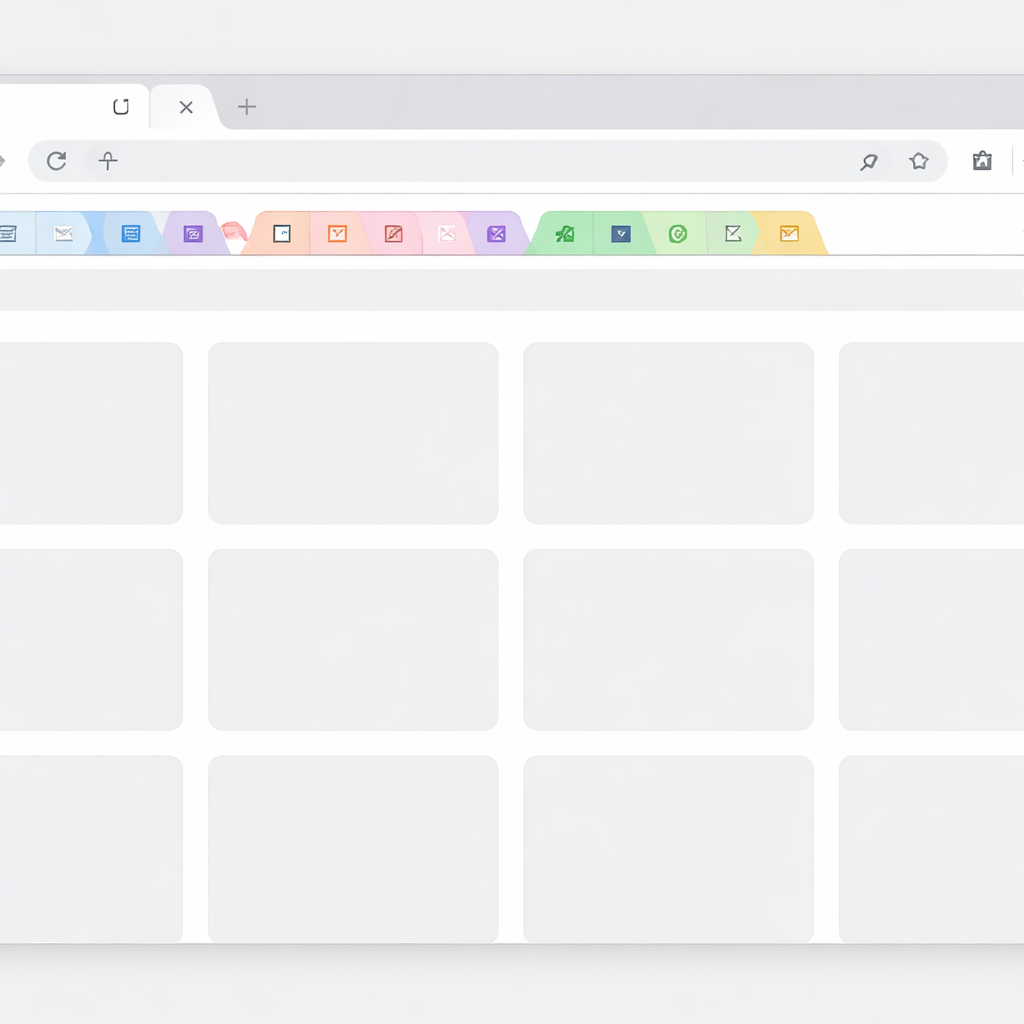
新手常犯的错误是开启几十个标签页而不关闭,导致系统资源耗尽。在 202609 版实践中,应强制开启“内存节省模式”。进入“设置”->“性能”,激活该开关后,Chrome 会自动释放后台闲置标签页占用的内存。针对“误关网页”这一高频痛点,除了传统的 Ctrl+Shift+T 快捷键,建议养成右键点击标签页并选择“向组中添加标签页”的习惯。通过颜色和命名对任务进行分类,例如将“周报资料”设为红色,“待办事项”设为绿色,即使浏览器意外关闭,重启后只需右键点击分组即可一键恢复整组进度,极大降低了寻找历史记录的时间成本。
保持浏览器处于最新状态是防御恶意脚本的最佳手段。建议每周五下班前手动触发一次检查:点击“帮助”->“关于 Google Chrome”。如果遇到“更新失败(错误:3)”的提示,这通常是由于 Google Update 服务被安全软件禁用。解决方法是按下 Win+R 输入 services.msc,找到两个以 Google 更新服务开头的项,将其启动类型改为“手动”或“自动”。此外,针对新手容易被网页弹窗骚扰的问题,在“隐私和安全”->“网站设置”中,将“通知”权限设为“不允许网站发送通知”,能瞬间净化你的周工作环境,避免在会议演示时弹出尴尬的广告消息。
这通常是由于下载了非官方的“精简版”或被第三方软件劫持。请进入设置,搜索“启动时”,选择“打开特定网页或一组网页”,删除异常链接。若无法修改,请使用 Chrome 自带的“清理计算机”功能(设置->重置并清理)扫描并移除恶意软件。
可以。谷歌浏览器提供了用户级安装包,即使没有管理员权限,安装程序也会默认安装在 %LocalAppData%\Google\Chrome 路径下。只需从官网下载标准的安装引导程序,它会自动识别权限并完成部署。
非常简单。在“设置”菜单中找到“启动时”选项卡,勾选“继续执行上次停下的操作”。这样无论你是主动关闭还是电脑意外重启,Chrome 都会完整还原你最后一次关闭时的所有标签页状态。
即刻访问谷歌浏览器官方下载频道,获取 202609 稳定版安装包,开启您的周效率进阶之旅。
相关阅读:谷歌浏览器 202609 周效率实践清单,谷歌浏览器 202609 周效率实践清单使用技巧,202604实战篇:谷歌浏览器 面向新手用户的使用技巧与避坑指南