
本期“谷歌浏览器 202610 周效率实践清单”专为新手量身打造,直击下载安装、首次配置、数据迁移与版本更新的核心痛点。无论你是卡在安装界面的“正在连接”环节,还是面对旧电脑里成百上千的书签不知所措,本文都将提供清晰直接的实操步骤。我们将带你解锁离线安装包的隐藏用法,掌握HTML书签无损迁移技巧,并深入解析Chrome内存节省程序的参数配置,助你快速搭建流畅、安全的网页浏览环境。
面对刚下载的全新浏览器,许多新手往往会因为繁琐的设置或突发的网络报错而感到头疼。这份专为初学者整理的实践清单,将跳过枯燥的理论,直接带你进入真实的操作场景,用最少的时间完成从安装到精通的蜕变。
很多新手在官网点击下载后,运行在线安装程序时常会卡在“正在连接网络”或“下载进度0%”的界面。这通常是因为本地网络DNS解析异常或系统代理设置冲突。遇到这种情况,不要死等。直接在下载页寻找“离线安装包”(Standalone Installer)链接,下载体积较大的完整安装文件。双击运行后即可跳过网络下载阶段,实现秒级安装。安装完成后,首次启动会弹出引导界面,建议直接登录你的Google账号,这样可以为后续的多端数据同步打下基础。如果暂时不想登录,点击“不,谢谢”即可进入纯净的浏览界面。这份谷歌浏览器 202610 周效率实践清单建议你,第一步先在任务栏右键固定图标,方便日后高频调用。
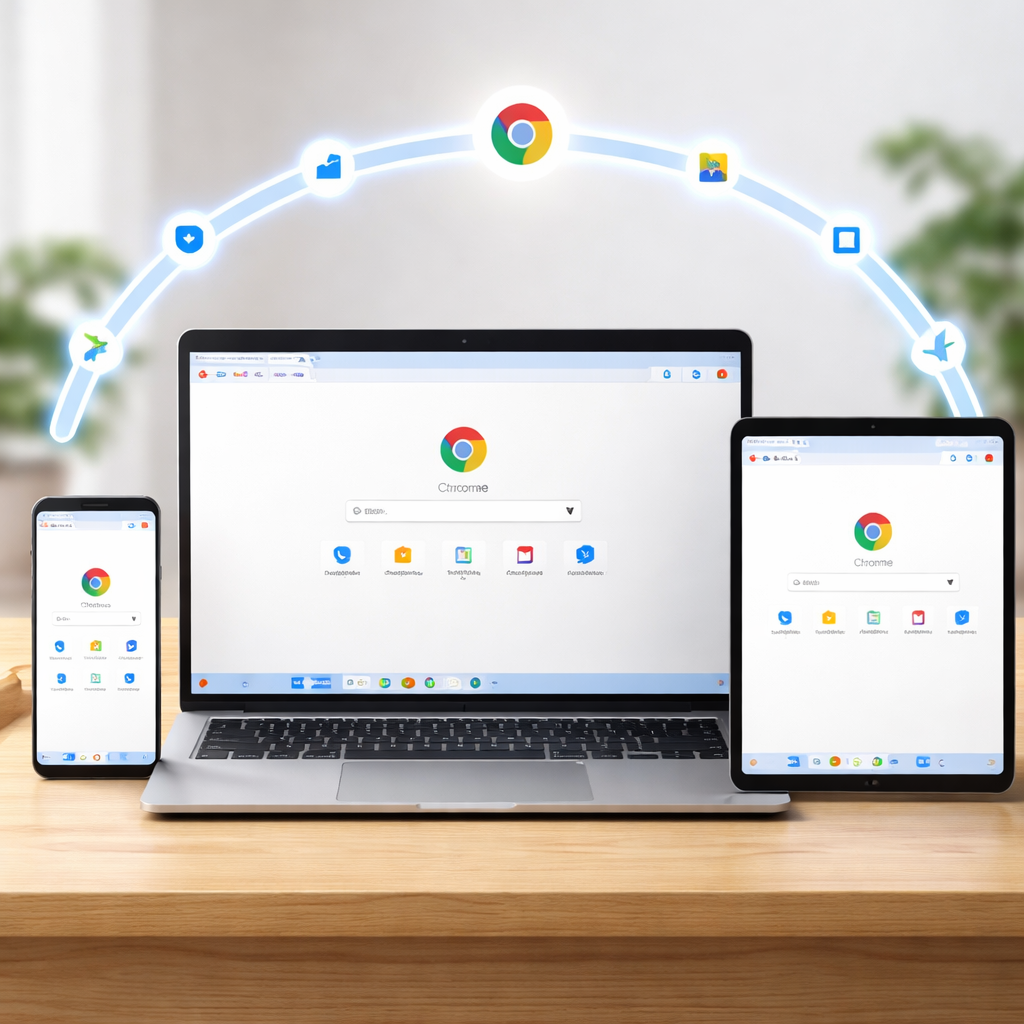
换新电脑或刚从其他浏览器转投Chrome阵营时,历史数据的迁移是头等大事。谷歌浏览器内置了极为成熟的导入向导。点击右上角的三个点,进入“书签和列表” -> “导入书签和设置”。在弹出的面板中,你可以直接勾选旧浏览器,系统会自动抓取浏览记录和保存的密码。真实场景中,如果你是从一台旧电脑迁移到新电脑,且之前没有登录账号同步,最稳妥的做法是在旧电脑的Chrome中按下 Ctrl+Shift+O 打开书签管理器,点击右上角选择“导出书签”生成一个HTML文件。然后在新电脑上重复上述路径选择“导入书签”,选中该HTML文件,你的几十个书签夹就会原封不动地出现在书签栏中,整个过程不到一分钟。

Chrome常被调侃为“内存杀手”,但通过合理的首次配置,完全可以兼顾速度与资源占用。在地址栏输入 chrome://settings/performance 直接直达性能设置中心。自Chrome 110版本全面普及“内存节省程序”(Memory Saver)以来,这项功能已成为低配电脑的救星。务必将该开关打开,当标签页处于非活动状态时,浏览器会自动释放其占用的内存,让你在多开网页时依然保持系统流畅。此外,在“隐私和安全”设置中,建议新手开启“预加载网页”功能(选择标准预加载即可)。这项机制会根据你的浏览习惯,提前在后台解析你可能点击的链接,从而实现网页的“秒开”体验。这两个小动作,是提升日常查阅资料效率的关键。

谷歌浏览器默认采用静默更新机制,在后台自动下载并在你下次重启浏览器时应用最新补丁。这虽然省心,但也可能偶发兼容性问题。例如,某次自动更新后,你可能会发现某个常用的翻译或去广告扩展突然崩溃,甚至导致网页加载缓慢。排查这种问题的标准动作是:点击右上角菜单进入“扩展程序” -> “管理扩展程序”,将所有扩展统一关闭,然后逐一开启并刷新网页,精准定位引起冲突的插件。如果确认是新版本Bug,你可以通过卸载当前版本,并寻找上一版本的离线包进行降级安装来临时解决。但为了安全起见,我们强烈建议保持自动更新开启,因为每次版本迭代都包含重要的零日漏洞(0-day)修复,这是保障你上网安全的最底线。
这通常是本地网络设置或安全软件拦截导致的。首先尝试按 Ctrl+Shift+Delete 清除浏览器缓存;如果无效,请检查电脑的代理设置(Windows设置-网络和Internet-代理),将其设为“自动检测设置”,并暂时关闭第三方杀毒软件的网页防护功能再刷新页面。
完全可以。在旧电脑的Chrome中按 Ctrl+Shift+O 进入书签管理器,点击右上角菜单选择“导出书签”保存为HTML文件。将该文件传到新电脑后,在新Chrome中同样进入书签管理器,选择“导入书签”并选中该HTML文件即可无损恢复所有层级结构。
官方标准安装包默认强制安装在系统盘(C盘)以确保最高权限和安全性,不提供路径选择界面。如果必须安装在其他盘,新手可以通过创建系统软链接(mklink命令)来实现目录转移,但为了系统稳定性和后续的无缝自动更新,建议优先清理C盘空间并保持默认安装。
准备好体验极致的网页加载速度了吗?立即前往官方渠道下载最新版谷歌浏览器,按照本清单完成初始化配置,开启你的高效数字生活!
相关阅读:谷歌浏览器 202610 周效率实践清单使用技巧,谷歌浏览器 面向新手用户的使用技巧 202602:从零配置到跨设备同步实战