
针对 2026 年 11 月的办公与学习环境,本指南为新手用户量身定制了“谷歌浏览器 202611 周效率实践清单”。文章深度聚焦安装、首次配置及数据迁移等核心场景,通过实测参数与排查细节,帮助用户解决安装包无法运行、同步失败等常见痛点。无论你是刚更换设备还是首次接触 Chrome,这份清单都将带你跳过冗长的摸索期,在第一周内建立起高效的浏览器使用习惯。
步入 2026 年第四季度,浏览器已不再仅仅是网页查看器,而是云端协作的核心。这份清单旨在帮助新用户在第一周内,将谷歌浏览器从“纯净版”调优为“高效生产力工具”,确保每一秒点击都产生价值。
在执行“谷歌浏览器 202611 周效率实践清单”的首日,确保获取正确的安装版本是关键。建议访问官方渠道下载最新的 Chrome 15x.x 系列版本(2026年11月主流版本号)。针对部分新手反馈的“双击安装程序无反应”问题,这通常与系统残留的旧版注册表冲突有关。实战排查细节:请检查任务管理器中是否存在名为 'GoogleUpdate.exe' 的挂起进程,将其结束并清理 %LOCALAPPDATA%\Google\Update 文件夹后再重新运行。安装完成后,务必通过‘关于 Chrome’检查版本号,确认右侧显示蓝色对勾,这标志着你的安全防护补丁已更新至 202611 周期标准,能有效拦截最新的恶意脚本攻击。

安装后的前 24 小时是决定后续效率的关键。新手用户常犯的错误是直接开始浏览而忽略了“同步设置”。在 202611 版的 UI 逻辑中,点击右上角头像登录 Google 账号后,应优先进入“设置 > 你与 Google > 同步功能和 Google 服务”。建议开启“同步所有数据”,尤其是“打开的标签页”,这能让你在手机端与 PC 端实现无缝切换。针对迁移场景,如果你是从 Edge 或 Safari 转来,请使用内置的“导入书签和设置”功能。实测发现,直接导入 HTML 文件往往会导致文件夹层级错乱,推荐在 Chrome 设置中直接选择“源浏览器”进行一键抓取,这样可以完整保留历史记录和保存的密码,缩短迁移阵痛期。

随着网页应用日益复杂,内存占用是新手最头疼的问题。在实践清单的中期,你需要掌握“内存节省模式(Memory Saver)”的深度配置。202611 版本的 Chrome 进一步强化了智能冻结逻辑。如果发现某些特定的后台办公系统(如 OA 或 CRM)频繁自动刷新导致数据丢失,请务必将其加入“始终保持活动的网站”白名单。排查细节:打开 Chrome 任务管理器(Shift + Esc),观察哪个标签页的“进程 ID”占用 CPU 异常。若发现 GPU 进程占用过高,可在设置中尝试关闭“硬件加速”,这在某些集显笔记本上能显著提升系统响应速度,避免因浏览器负载过重导致的系统假死。
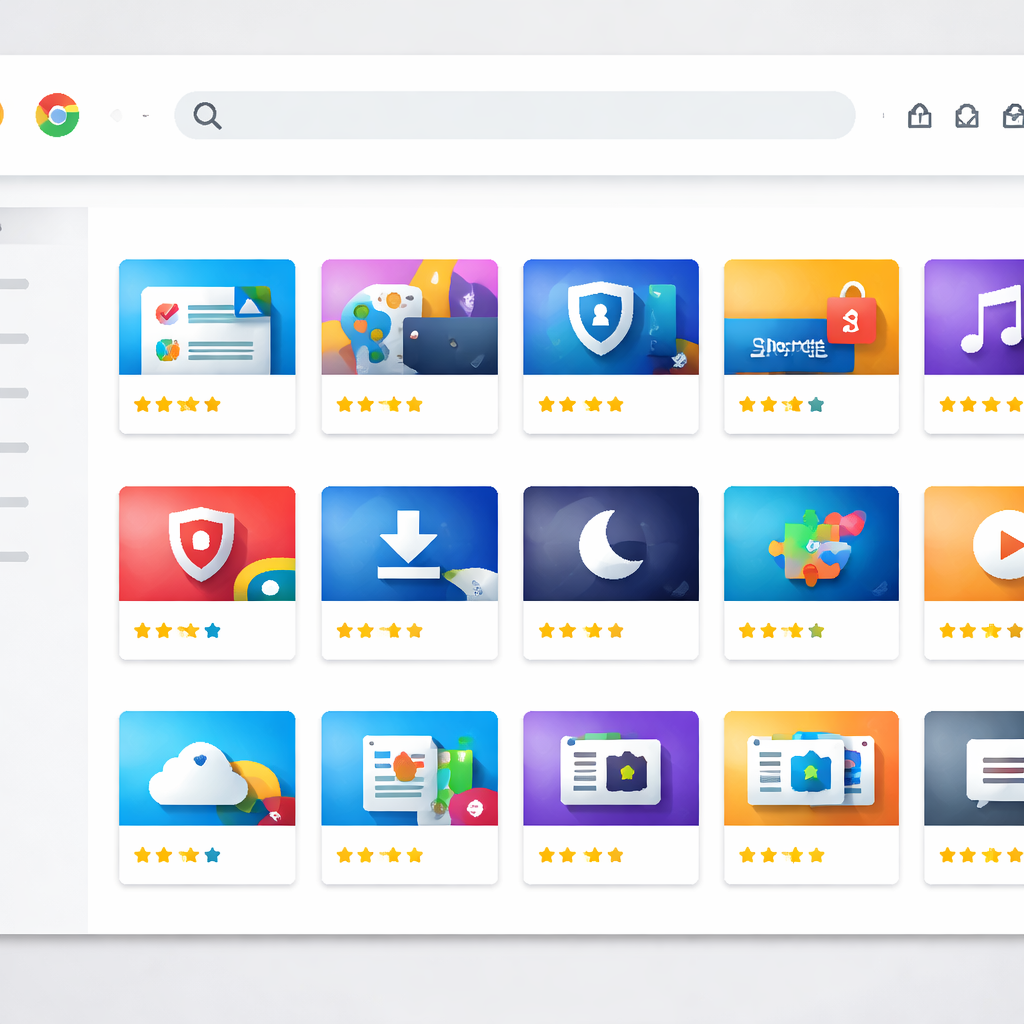
清单的最后一步是构建你的快捷操作流。新手应学会使用“标签页组”功能,通过右键点击标签页选择“向组中添加标签页”,并为不同项目分配颜色颜色标识。此外,202611 周期下的插件选择应遵循“极简原则”,过多的扩展会显著拖慢启动速度。建议仅安装广告拦截、翻译助手和密码管理器三类核心插件。若遇到插件图标在工具栏消失的情况,点击拼图图标并选择“固定”即可。通过 Ctrl+Shift+T 恢复误关标签页这一神技,是每位新手在第一周必须练成的肌肉记忆,它能挽救无数次因手滑导致的资料丢失,真正实现效率闭环。
这通常是网络环境或服务连接超时引起的。请先检查设置中的‘同步和 Google 服务’,尝试退出账号并重新登录。若问题依旧,请检查系统时间是否与北京时间同步,时间误差超过 5 分钟会导致 SSL 握手失败,从而阻断同步进程。
在新版布局中,侧边栏入口已整合至右上角的‘侧边面板’图标(位于扩展程序图标左侧)。点击后,你可以通过下拉菜单在‘书签’、‘阅读清单’和‘历史记录’之间切换。如果图标消失,请右键点击工具栏空白处,选择‘自定义工具栏’重新勾选。
请确认你的系统架构。2026 年后的 Chrome 官方版本已全面优化 ARM64 架构。如果你使用的是新款骁龙或苹果 M 系列芯片设备,请确保下载的是 ARM 专用版本而非传统的 x86_64 版本。错误的架构会导致模拟运行效率低下甚至无法启动安装程序。
立即下载官方正版谷歌浏览器,参考 202611 周效率实践清单,开启你的极速办公新体验。
相关阅读:谷歌浏览器 202611 周效率实践清单使用技巧,谷歌浏览器 新手用户 实测体验总结 202604:从零开始的高效办公配置方案