
谷歌浏览器 Chrome常用插件推荐下载:10款必装扩展指南
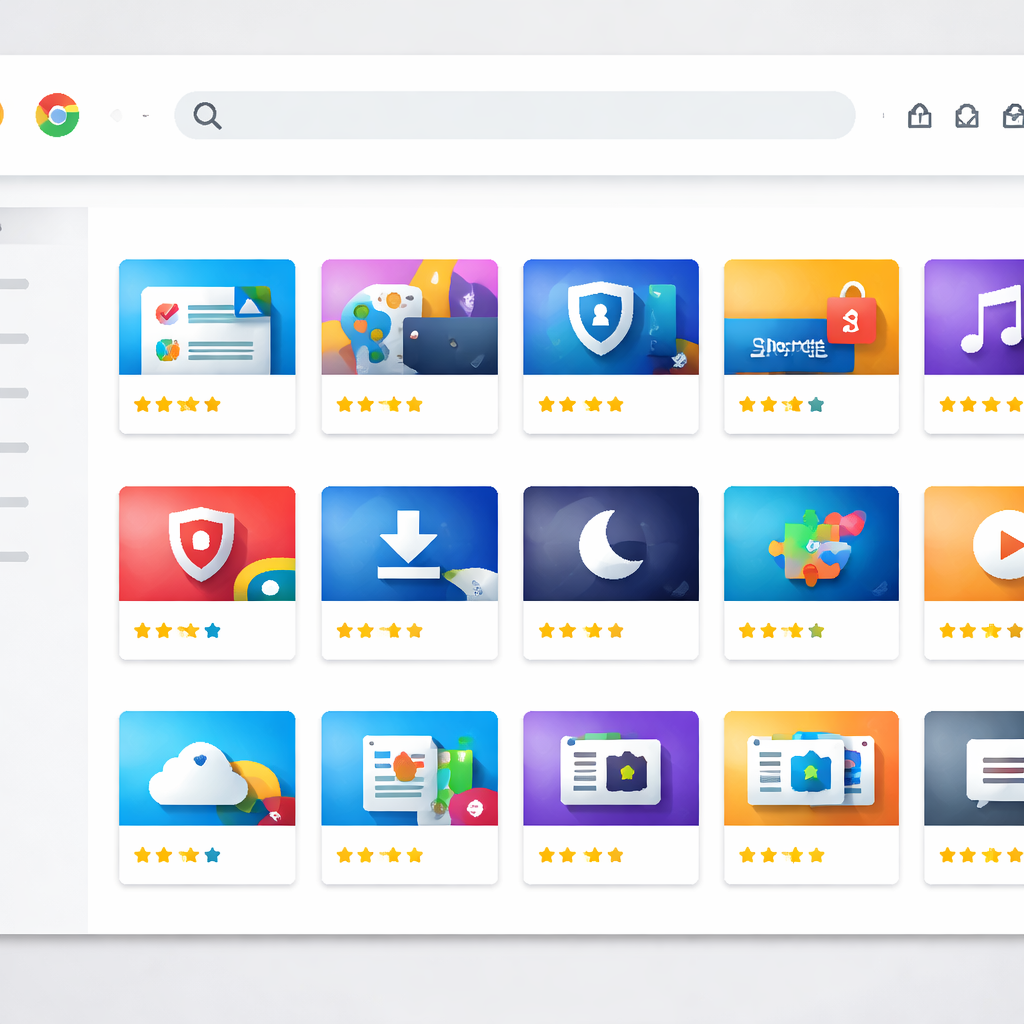
谷歌浏览器 Chrome常用插件推荐下载是许多新用户安装浏览器后最关心的话题。Chrome之所以深受全球用户喜爱,很大程度上得益于其丰富的扩展插件生态。一款好的插件可以帮你屏蔽广告、管理密码、提升网页加载速度,甚至辅助日常办公。本文从实际使用场景出发,精选10款经过长期验证的高质量Chrome插件,涵盖安全防护、效率提升、日常浏览优化三大类别,并详细说明每款插件的安装方法与配置技巧,帮助你在安装谷歌浏览器后快速搭建一套顺手的工具组合。
为什么安装Chrome后第一件事是配置插件
刚装好谷歌浏览器的"素颜"状态其实功能相当基础。真正让Chrome从一款普通浏览器变成生产力工具的,是Chrome Web Store里超过18万款扩展插件(截至2024年Google官方数据)。

举个具体场景:你打开一个资讯网站,满屏弹窗广告挡住正文内容,页面加载要等七八秒。装上一款广告屏蔽插件后,同一个页面干干净净,加载时间直接缩短到两秒以内。这就是插件带来的直观体验差距。
插件的安装入口统一在Chrome Web Store(chrome.google.com/webstore)。点击"添加至Chrome"按钮,确认权限后即可完成安装,整个过程不超过10秒。安装完成后,插件图标会出现在浏览器右上角的工具栏中,点击拼图图标可以管理所有已安装的扩展。
10款值得立刻安装的Chrome常用插件
以下插件按使用场景分为三类,每一款都经过大量用户长期验证,在Chrome Web Store中评分均在4星以上。

**广告屏蔽与安全防护类**
- uBlock Origin:开源、轻量的广告屏蔽工具,内存占用仅为同类插件的几分之一。安装后默认规则即可屏蔽绝大多数网页广告,无需额外配置。 - HTTPS Everywhere:由电子前哨基金会(EFF)开发,自动将HTTP连接升级为加密的HTTPS,在公共WiFi环境下尤其重要。 - Bitwarden:开源免费的密码管理器,支持跨设备同步。告别用同一个密码走天下的危险习惯。
**效率与办公类**
- Vimium:用键盘快捷键操控浏览器,按下"f"键页面上所有可点击元素都会显示字母标签,敲对应字母即可跳转,双手不离键盘就能完成所有操作。 - OneTab:一键将当前打开的所有标签页合并成一个列表页,内存占用立刻降低95%。对于习惯同时开几十个标签页的用户来说堪称救星。 - Notion Web Clipper:浏览网页时一键将内容保存到Notion笔记中,支持选择保存到指定数据库和页面,做资料收集非常高效。
**日常浏览优化类**
- Dark Reader:为所有网站生成深色模式,夜间浏览不刺眼。支持对单个网站单独设置亮度和对比度。 - Google翻译:选中外文文本右键即可翻译,也可以整页翻译,阅读英文技术文档时非常实用。 - Tampermonkey:用户脚本管理器,可以从Greasy Fork等平台安装各种自动化脚本,比如自动跳过视频网站广告倒计时、自动展开全文等。 - Imagus:鼠标悬停在缩略图上自动显示原图,不用点进去再加载,刷图片类网站效率翻倍。
插件安装失败的排查方法
新手安装插件时最常遇到两类问题,这里给出具体的排查步骤。
**场景一:点击"添加至Chrome"后没有反应**
1. 检查Chrome版本。在地址栏输入 `chrome://settings/help`,确认浏览器版本不低于Chrome 88(部分新插件要求最低版本)。如果版本过旧,先完成更新再尝试安装。 2. 检查网络连接。Chrome Web Store的服务器在海外,如果页面加载缓慢或按钮无响应,通常是网络问题。可以尝试切换网络环境后刷新页面。 3. 清除浏览器缓存。进入 `chrome://settings/clearBrowserData`,勾选"缓存的图片和文件",清除后重新访问商店页面。
**场景二:插件安装后图标不显示或功能异常**
1. 点击浏览器右上角的拼图图标,在下拉列表中找到对应插件,点击图钉按钮将其固定到工具栏。 2. 如果插件功能异常,进入 `chrome://extensions/`,找到该插件,先关闭再重新开启。 3. 仍然无效的话,点击"移除"彻底卸载,然后重新从Chrome Web Store安装一次。
这两套排查流程能解决90%以上的插件安装问题。
插件管理的几个实用建议
插件装得越多越好吗?恰恰相反。每个插件都会占用系统内存和CPU资源,安装过多反而会拖慢浏览器速度。建议遵循以下原则:
控制数量在10-15个以内。定期进入 `chrome://extensions/` 页面审视一遍,把超过一个月没用过的插件果断禁用或卸载。
注意权限管理。安装插件时留意权限弹窗,如果一个简单的天气插件要求"读取你访问的所有网站上的数据",这就值得警惕了。优先选择开源、用户量大、更新频率稳定的插件。
善用Chrome的"配置文件"功能。你可以创建不同的浏览器配置文件,比如"工作"和"个人",每个配置文件安装不同的插件组合,互不干扰。
总结
谷歌浏览器 Chrome常用插件推荐下载的核心思路很简单:根据自己的实际需求,选择少而精的插件组合。本文推荐的10款插件覆盖了广告屏蔽、安全防护、效率办公和浏览优化四个最常见的场景,每一款都可以直接在Chrome Web Store免费获取。如果你刚刚安装好谷歌浏览器,现在就打开Chrome Web Store,从uBlock Origin和Bitwarden这两款开始,给你的浏览器做第一次"装备升级"吧。