
谷歌浏览器插件下载完整指南:从安装到实战一文搞定

谷歌浏览器插件下载是提升浏览效率的关键一步。Chrome 拥有超过 20 万款扩展程序,覆盖广告拦截、密码管理、开发调试、翻译工具等各类场景。但不少用户在实际操作中会遇到无法访问 Chrome 应用商店、插件安装失败、版本不兼容等问题。这篇指南面向新手用户,从插件的下载渠道、安装步骤、实用推荐到常见故障排查,给出清晰可执行的操作方法,帮你快速上手谷歌浏览器插件,把 Chrome 打造成真正趁手的生产力工具。
谷歌浏览器插件下载的两种主流方式
最直接的途径是通过 Chrome 网上应用店(chrome.google.com/webstore)下载。打开商店页面,在搜索栏输入插件名称或功能关键词,找到目标插件后点击「添加至 Chrome」,在弹出的权限确认框中点击「添加扩展程序」,几秒钟即可完成安装。整个过程不需要手动处理任何文件,商店会自动校验插件签名和安全性。

如果你无法直接访问 Chrome 应用商店,可以使用离线安装的方式。从可信的第三方站点下载 `.crx` 格式的插件文件,然后在浏览器地址栏输入 `chrome://extensions/` 打开扩展管理页面,开启右上角的「开发者模式」开关,将 `.crx` 文件直接拖拽到该页面即可触发安装。需要注意的是,Chrome 88 及以上版本对未通过商店审核的 `.crx` 文件限制更严格,部分情况下需要将 `.crx` 解压为文件夹,再通过「加载已解压的扩展程序」按钮完成安装。
无论哪种方式,安装完成后浏览器右上角工具栏会出现插件图标,点击拼图形状的扩展管理按钮可以固定或隐藏常用插件。
五款值得优先安装的实用插件
完成谷歌浏览器插件下载的基本操作后,选对插件才是关键。以下五款覆盖了大多数用户的高频需求:
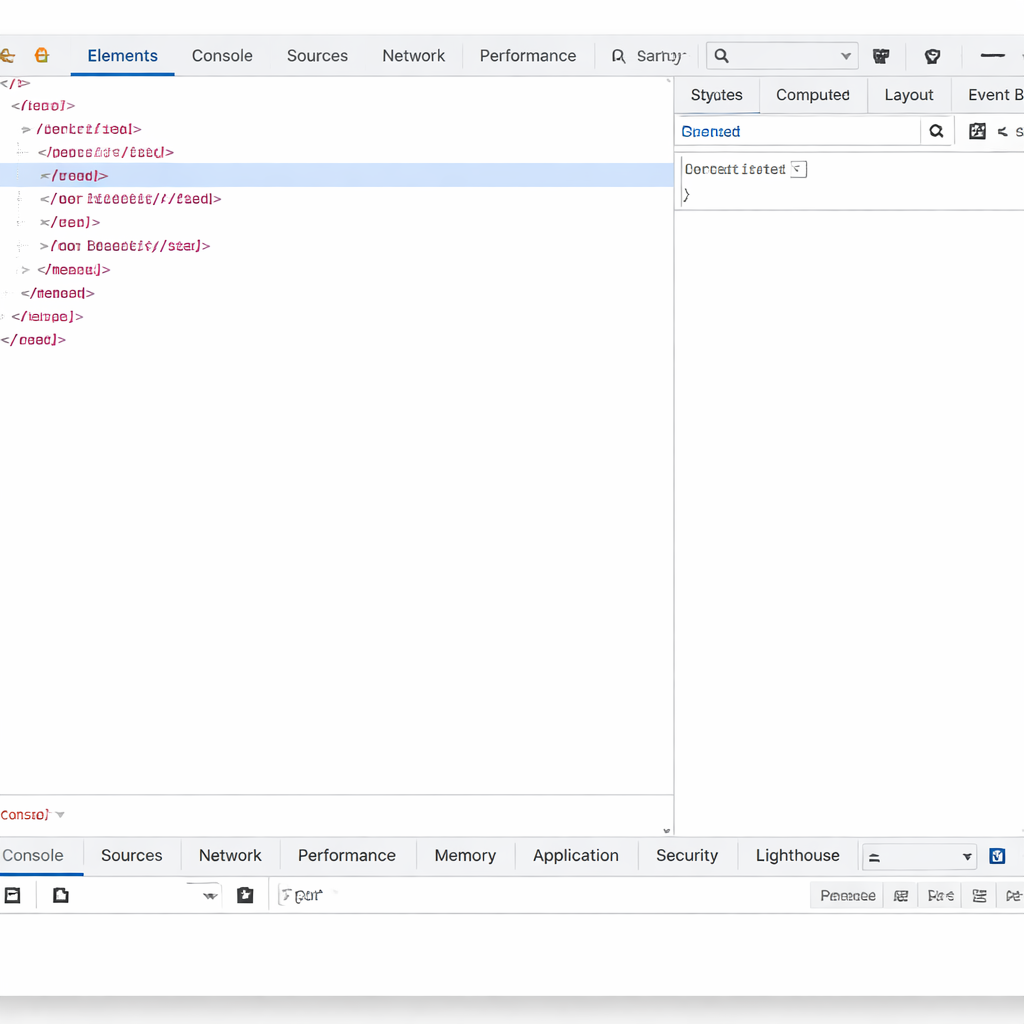
- uBlock Origin — 目前最高效的开源广告拦截器,内存占用远低于同类产品,支持自定义过滤规则。 - Bitwarden — 免费开源的密码管理工具,跨平台同步,支持自动填充登录表单。 - 沙拉查词 — 聚合多个翻译源的划词翻译插件,对英文阅读场景非常友好,支持 PDF 页面内翻译。 - OneTab — 一键将所有标签页合并为一个列表,实测可降低约 95% 的标签页内存占用,适合习惯开大量标签的用户。 - JSON Viewer — 前端开发者必备,自动格式化浏览器中打开的 JSON 数据,支持折叠、搜索和主题切换。
安装插件不宜贪多。每个插件都会占用一定的内存和 CPU 资源,建议只保留真正高频使用的 5-10 个,其余可以暂时禁用而非卸载,需要时随时启用。
两个真实场景下的故障排查
场景一:插件安装后图标灰色、无法点击。这通常是权限配置问题。右键点击插件图标,选择「管理扩展程序」,检查「网站访问权限」是否设置为「在所有网站上」或「在特定网站上」。部分插件默认只在点击时激活,需要手动改为「在所有网站上」才能常驻生效。如果修改权限后仍无响应,尝试关闭再重新开启该插件的启用开关,或直接移除后重新完成谷歌浏览器插件下载安装流程。
场景二:浏览器更新后插件集体失效。Chrome 从 Manifest V2 向 Manifest V3 的迁移已在推进中,谷歌计划在 2025 年逐步停止对 Manifest V2 扩展的支持。如果你在某次浏览器自动更新后发现多个插件同时不可用,大概率是这个原因。解决方法是进入各插件的商店页面,查看开发者是否已发布兼容 Manifest V3 的新版本并更新;如果开发者尚未适配,可以暂时在 `chrome://flags` 中搜索 `Manifest V2` 相关选项,临时恢复支持,但这只是过渡方案。
插件管理的几个好习惯
定期清理是保持浏览器流畅的基础。每隔一两个月打开 `chrome://extensions/` 页面,审视一遍已安装的插件列表,把超过 30 天没用过的果断禁用或删除。
关注权限变更提示。当插件更新后弹出新的权限请求,务必认真阅读。如果一个天气插件突然要求「读取所有网站数据」,这就值得警惕。
善用 Chrome 的多配置文件功能。你可以为工作和个人场景分别创建浏览器配置文件,每个配置文件独立管理插件。工作配置装开发调试类工具,个人配置装娱乐和阅读类插件,互不干扰,也能有效控制插件总数。
总结
谷歌浏览器插件下载本身并不复杂,真正影响体验的是选对插件、装对方式、做好日常管理。从 Chrome 应用商店直装是首选,离线安装是备用方案,遇到故障时从权限和版本兼容性两个方向排查,基本能解决绝大多数问题。现在就打开你的 Chrome,按照这篇指南动手试试,把浏览器的潜力真正释放出来。如果你还没有安装最新版谷歌浏览器,建议先前往官方站点下载更新,确保获得最佳的插件兼容性和安全性。